引言
安装双系统后如果发现ubuntu存储不够用,从windows上迁移过来是很常见的做法了。但是如果反过来,发现windows不够用,想从ubuntu分一些存储空间过来应该怎么做呢?本博文尝试解决这个问题~
配置过程
首先安装GParted
sudo apt-get install gparted
然后通过下面命令打开
sudo gparted
可以通过df -h 查看磁盘空间,然后删掉无用的资料,留出200+G空间(其中df -h --max-depth=1查看当前目录下文件大小)
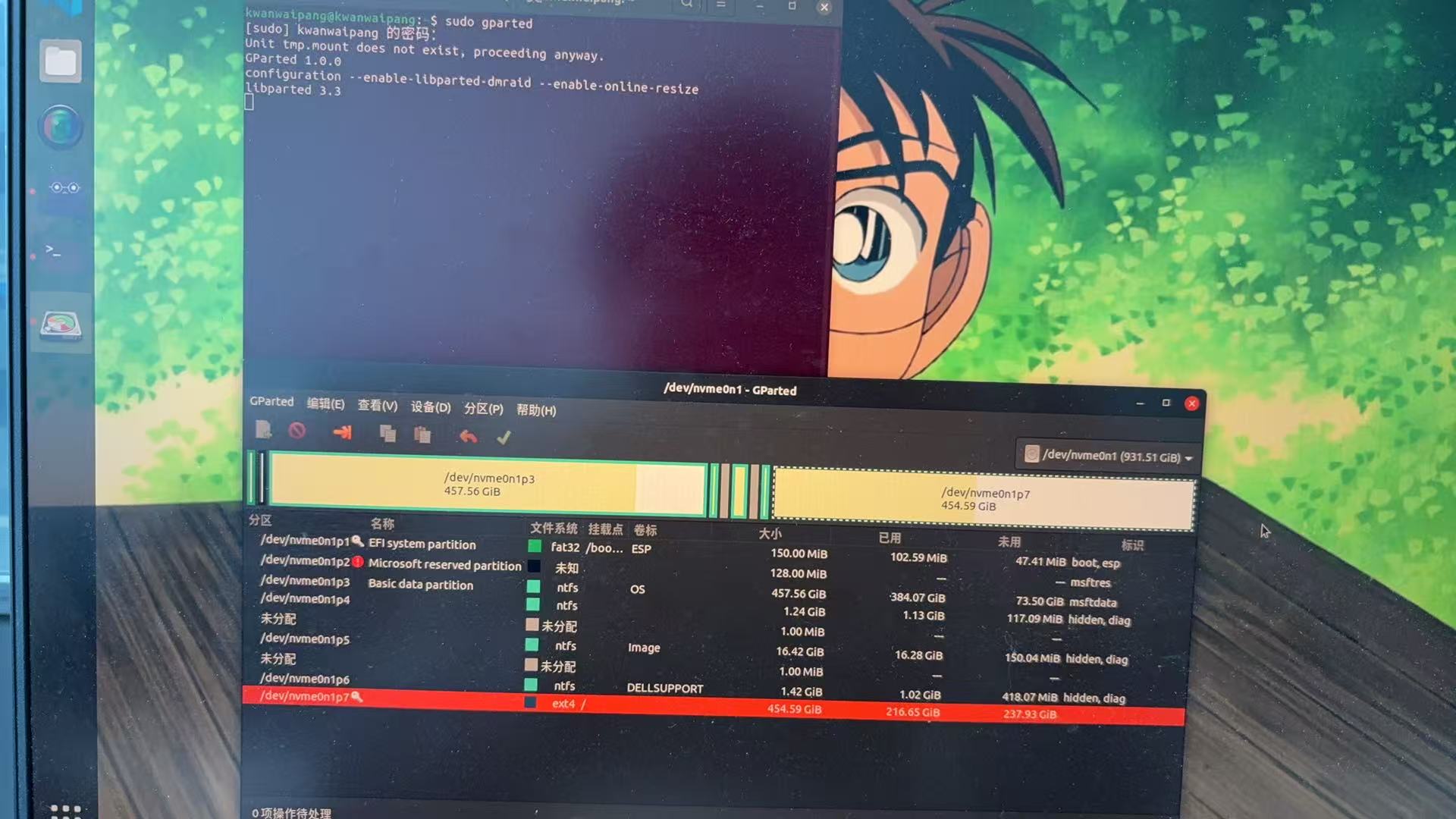
注意,此时有小钥匙,代表不可编辑,因此需要使用系统盘U盘启动。
既然下来看看如何用Ubuntu制作系统盘
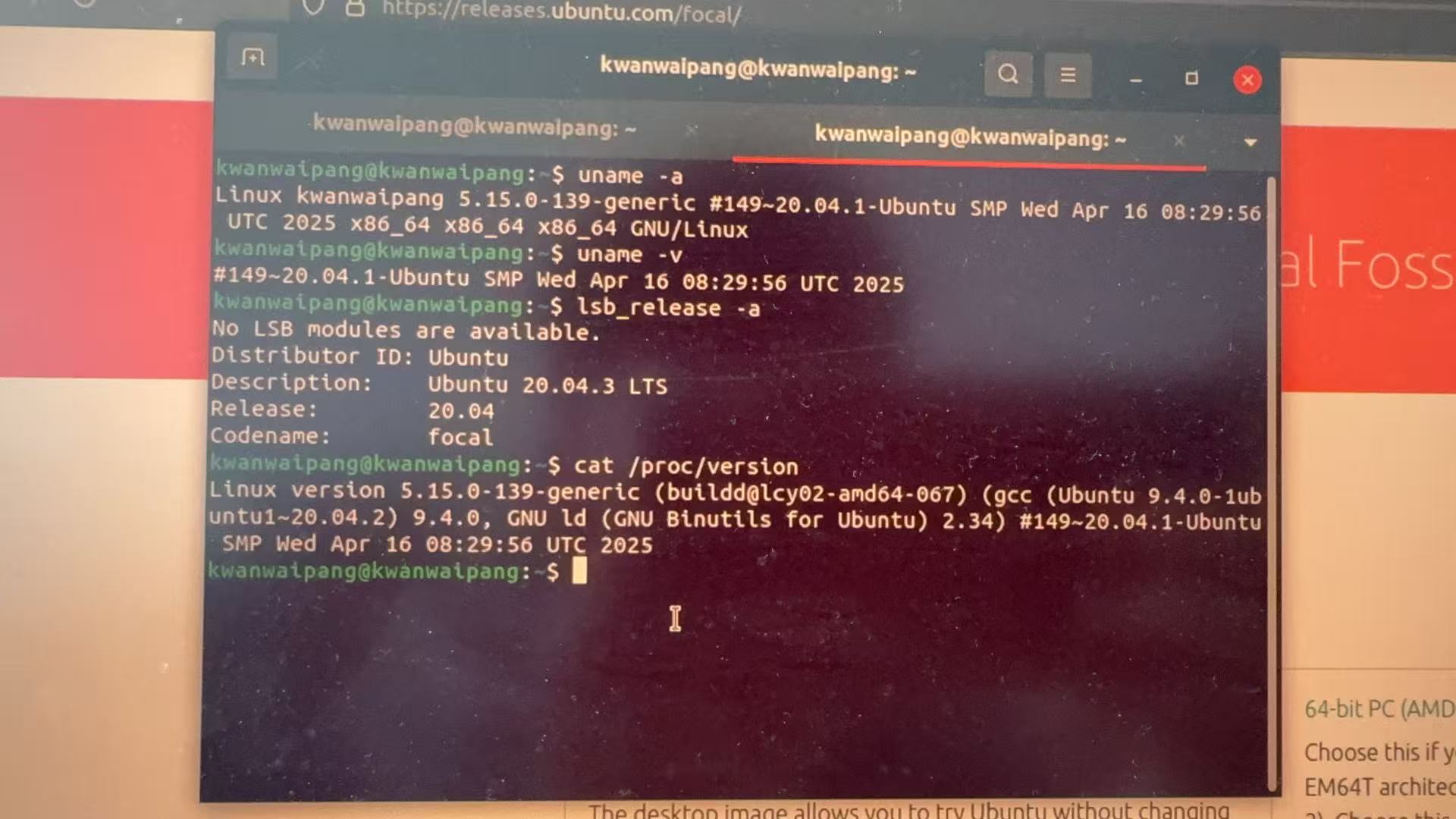
查看ubuntu系统版本
首先确认系统的版本为ubuntu 20.04.3 LTS,查看方法如下:
然后到ubuntu官网去下载对应的iso:ubuntu-20.04.3-desktop-amd64.iso
下载成功后,制作驱动盘。
Linux中制作ubuntu驱动盘
lsblk
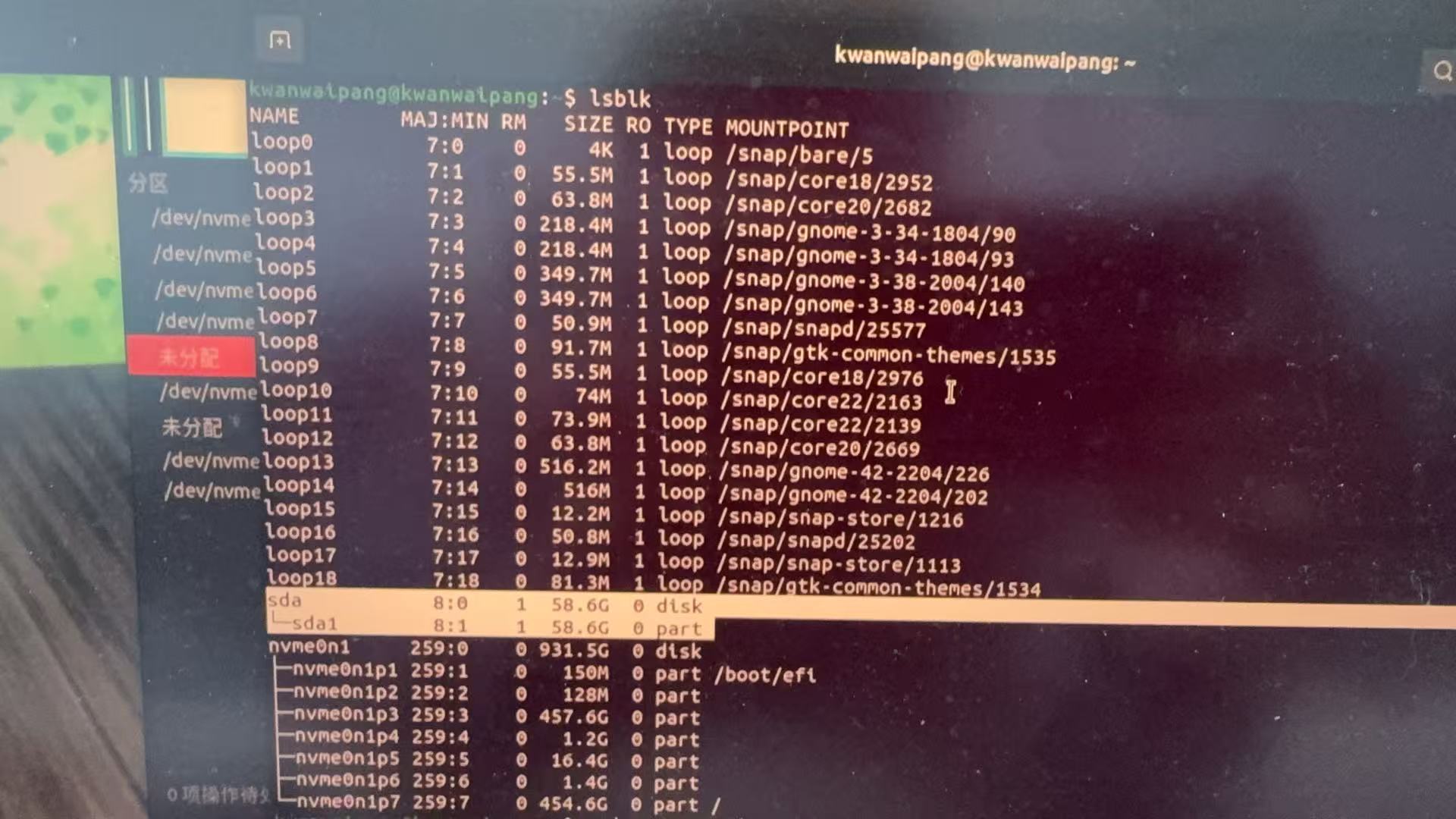
进行卸载与格式化
# 卸载 sda
sudo umount /dev/sda*

# 格式化成功后,再次查看磁盘信息时,sda下的分区就不存在了
sudo mkfs.vfat /dev/sda -I
采用启动盘启动
借到朋友的20.04启动盘了,那就不再下载,直接测吧~
- 戴尔开机通过F12 键:用于打开“Boot Menu(启动菜单)”,可以直接选择U盘启动
- 记得选择是试用Ubuntu
- 在GParted中找到Ubuntu的根分区(最简单的方法是根据空间大小),右键选择”Resize/Move”。
- 缩小分区:将分区大小减少200GB(200×1024=204800MB)。确保缩小后的空间足够Ubuntu系统正常运行(至少保留100-150GB)。
- 应用更改:点击绿色对勾图标确认操作,等待完成。
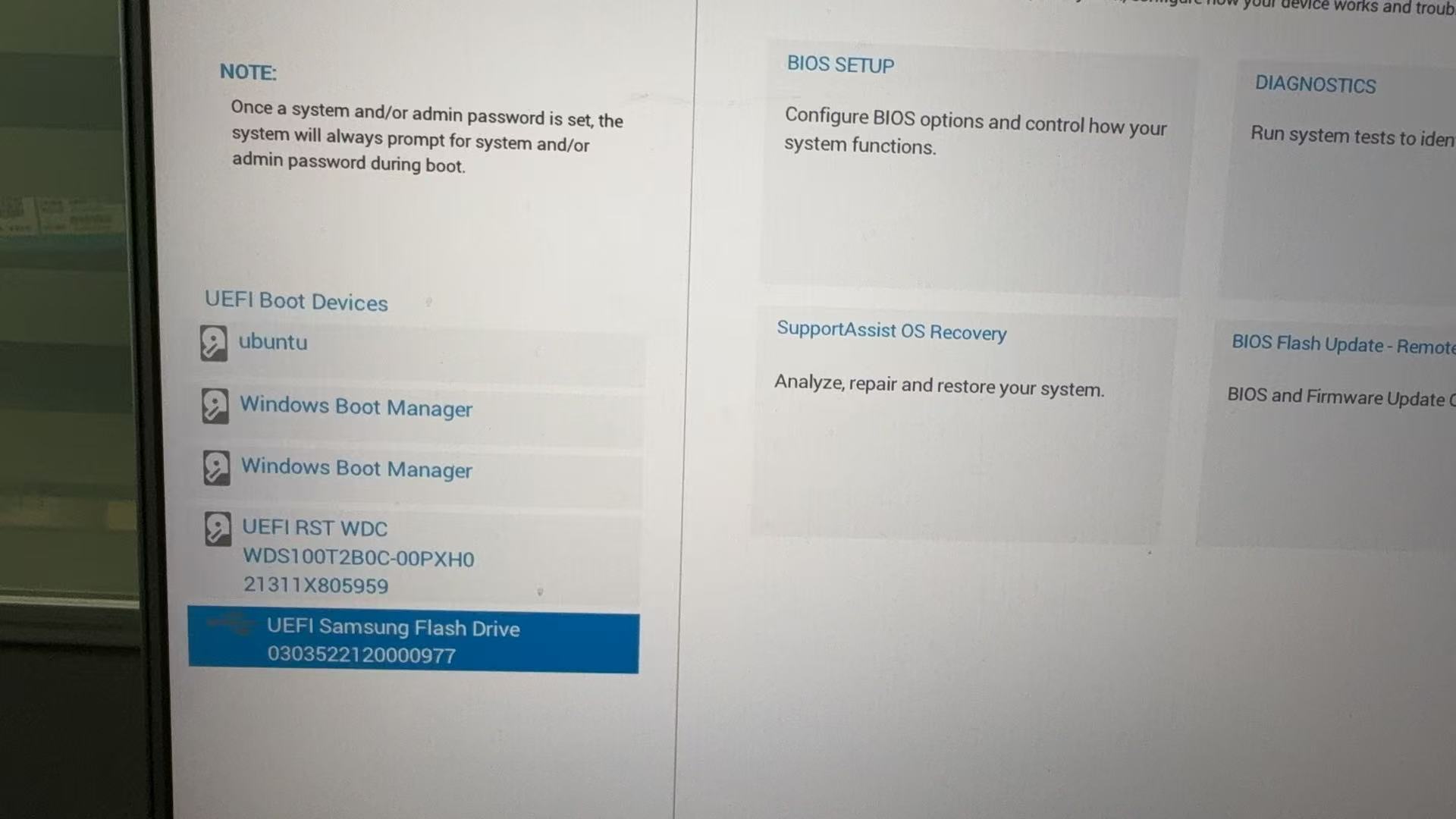
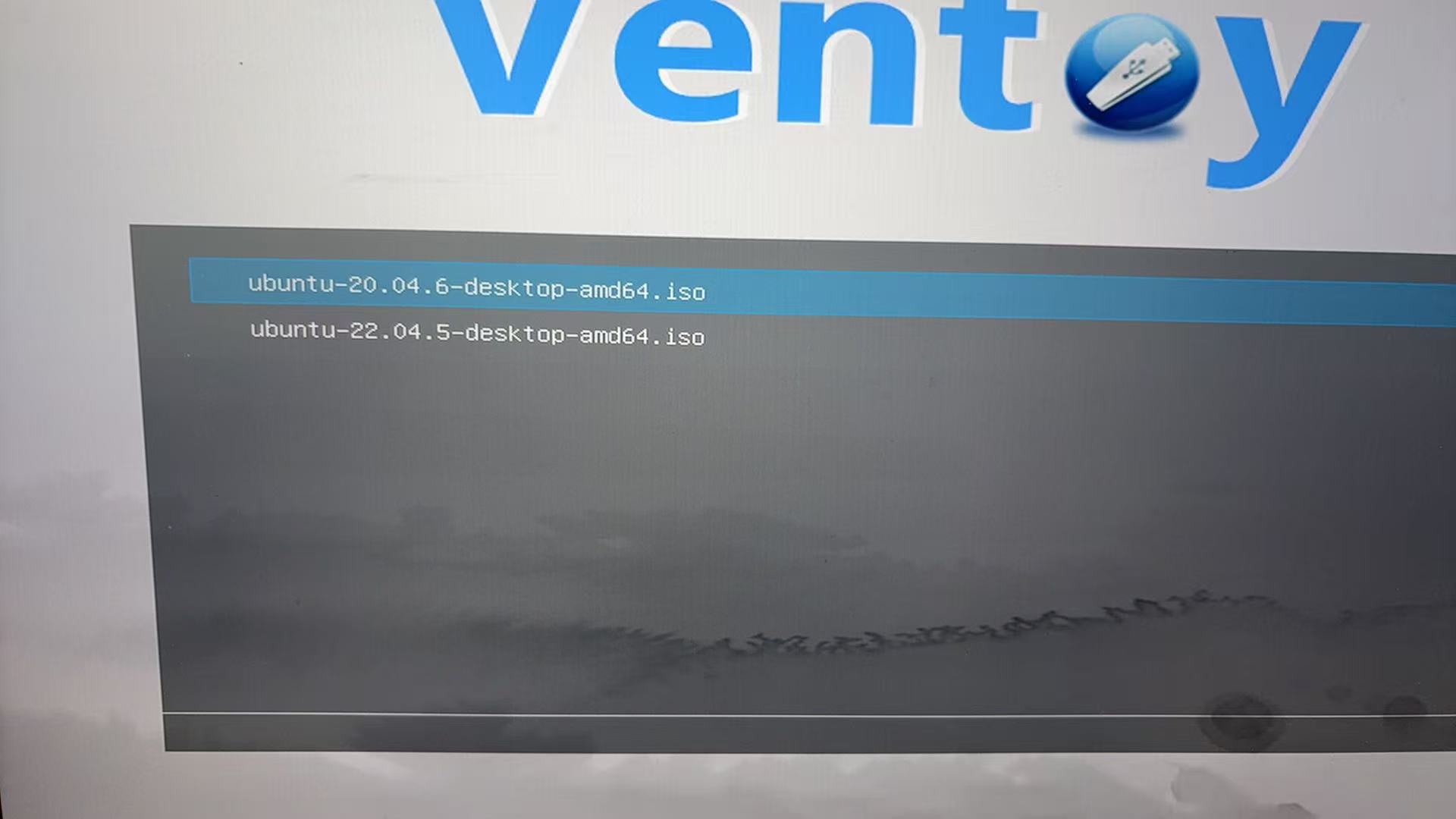
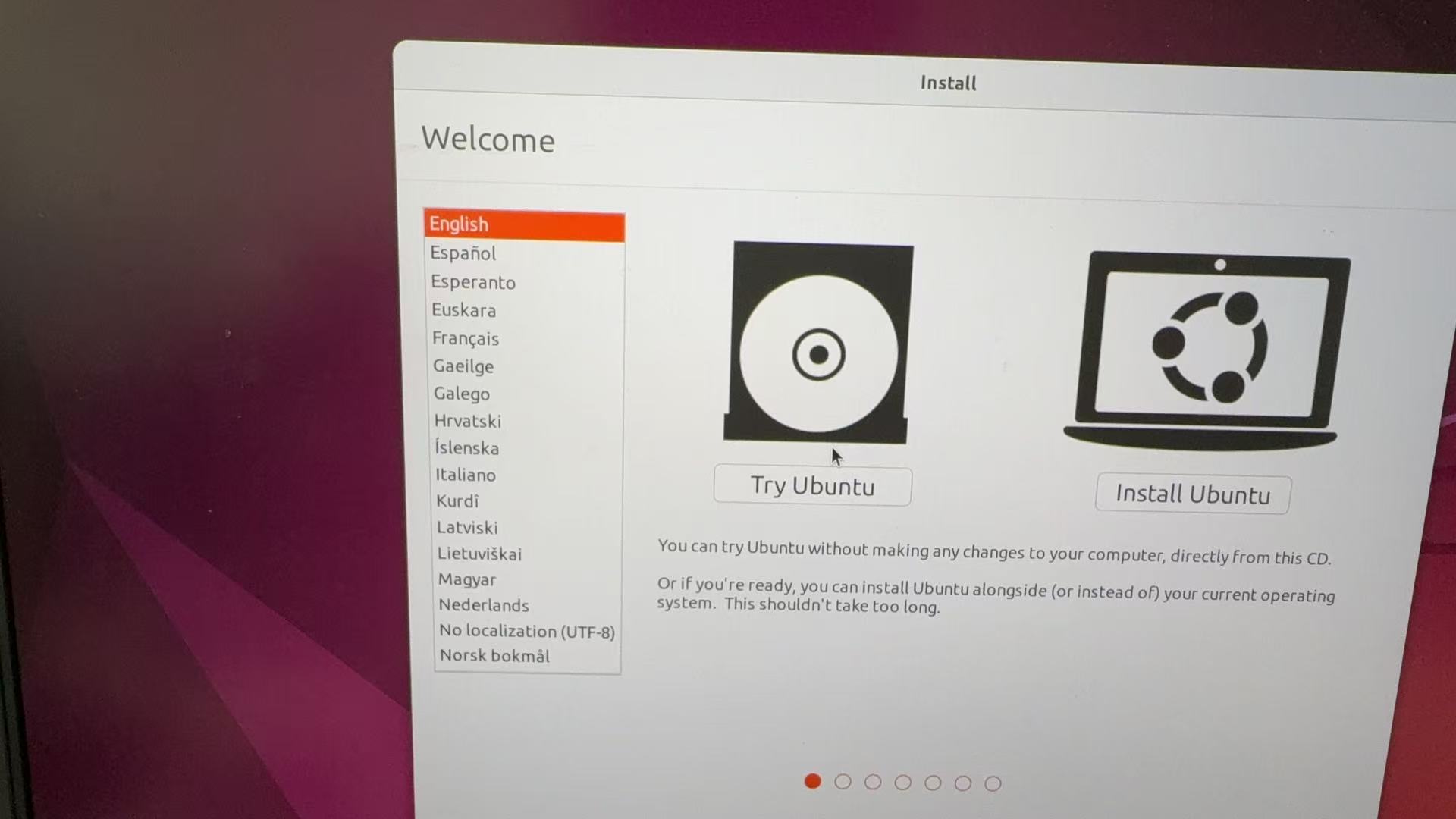
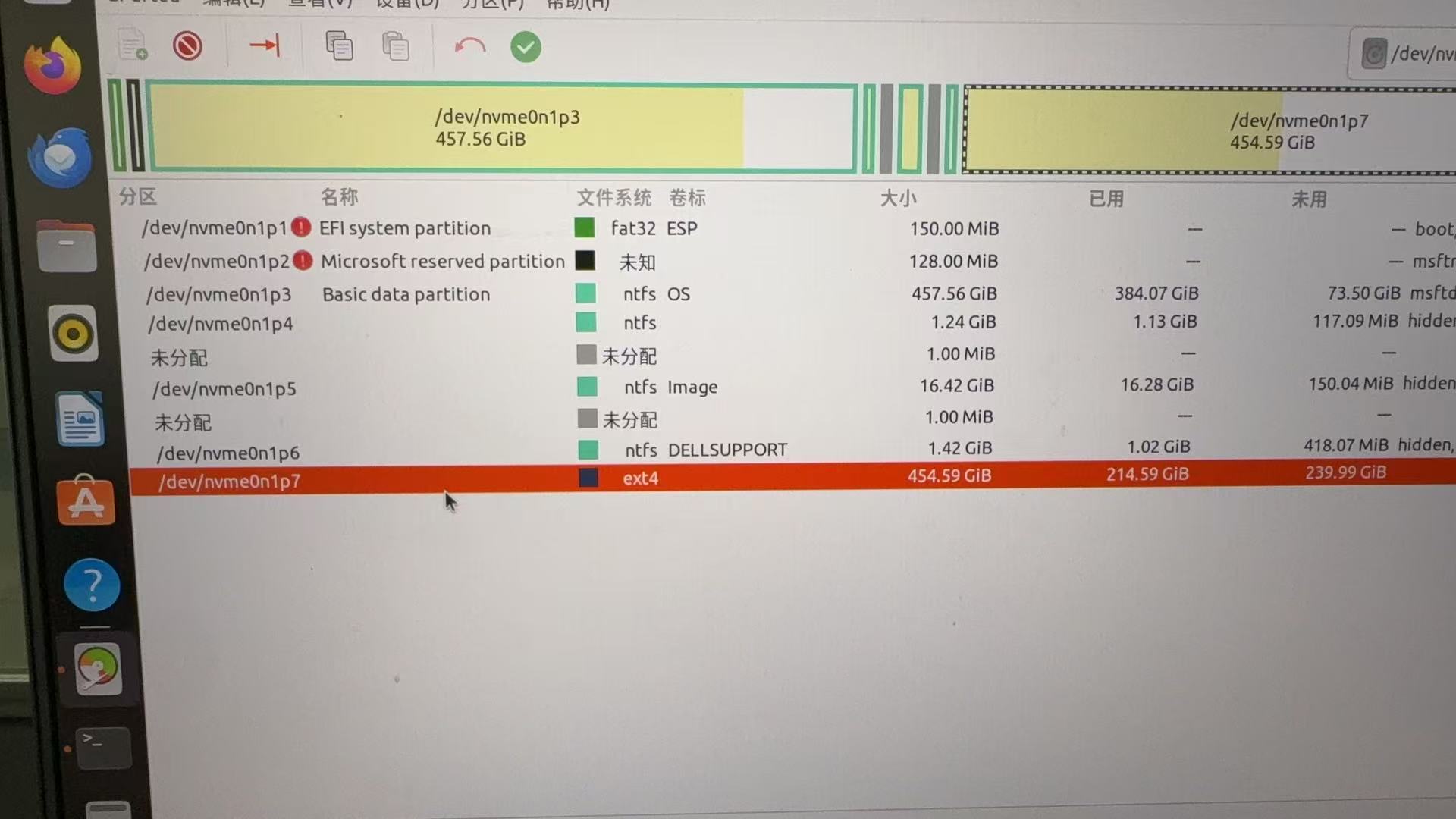
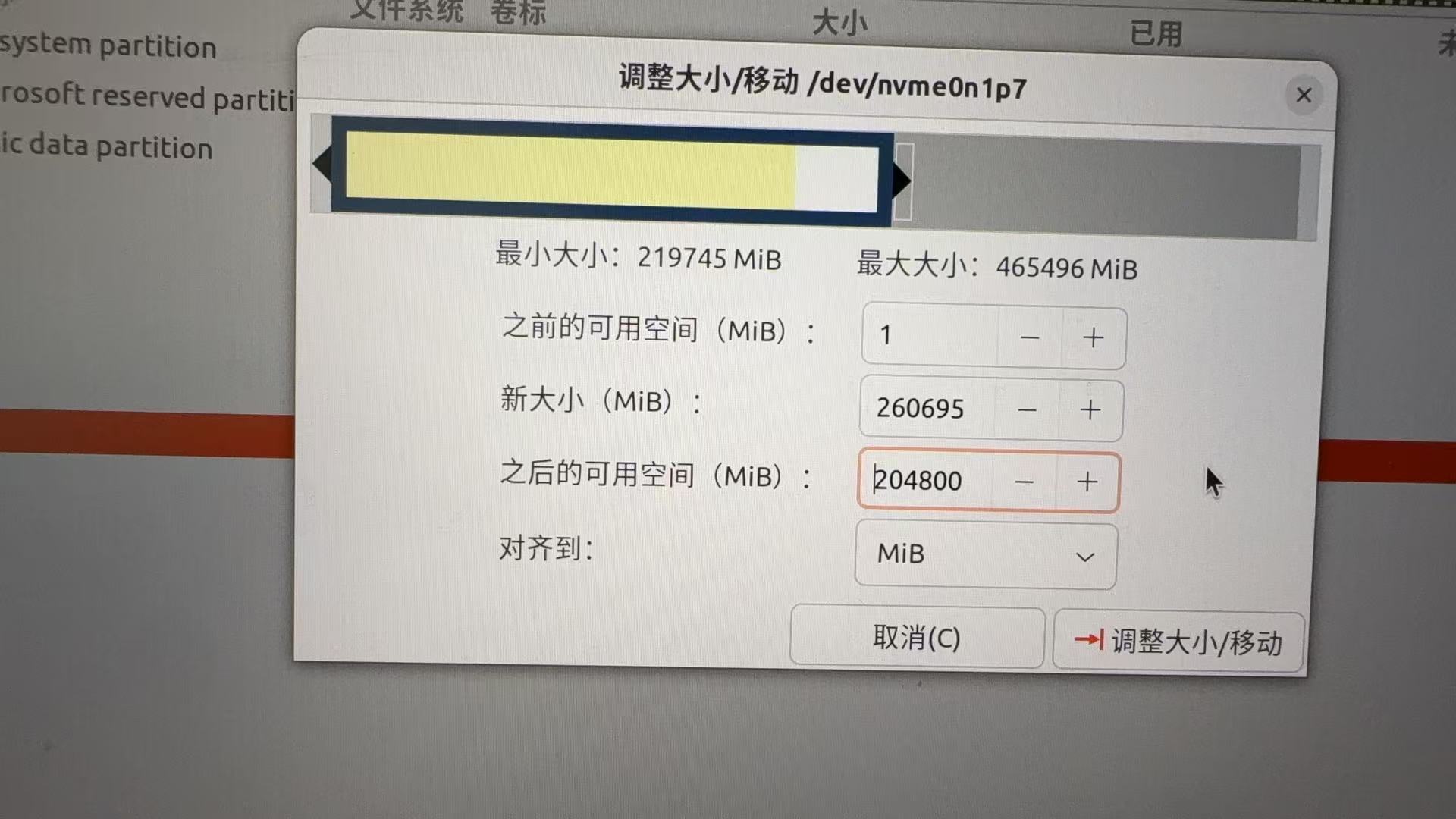
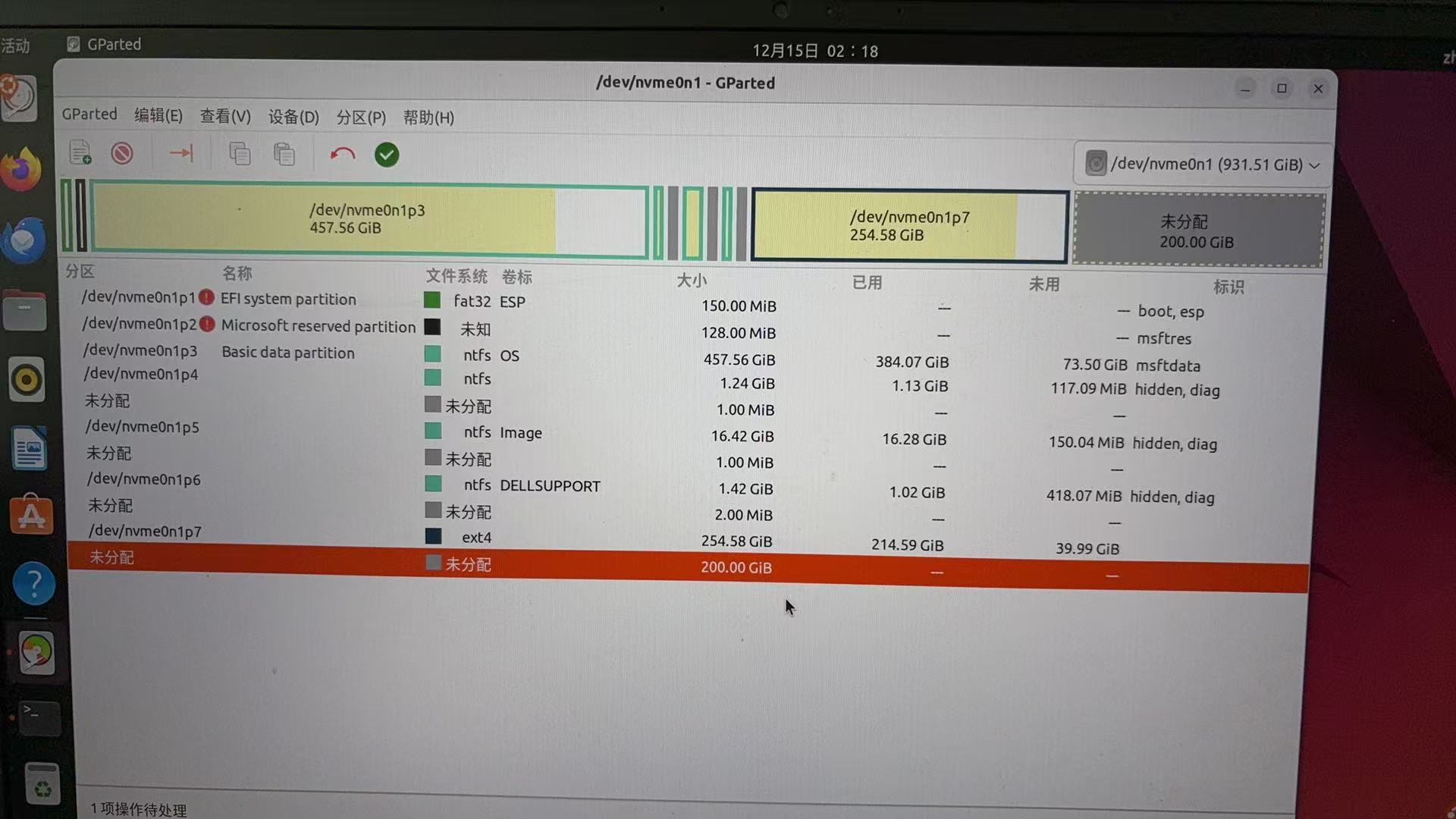
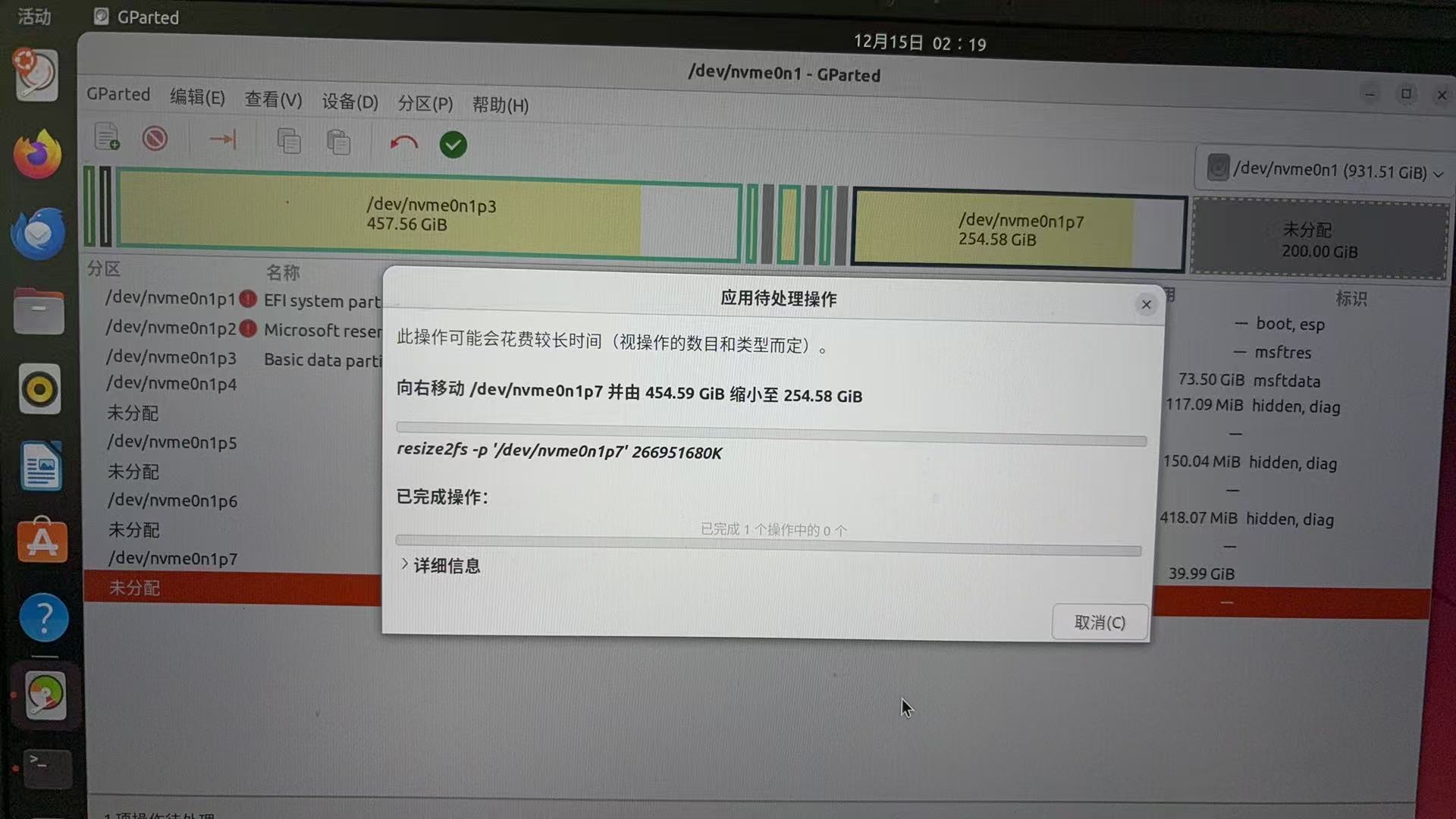
最后记得按绿色的小勾确认才会开始处理~
进行合并
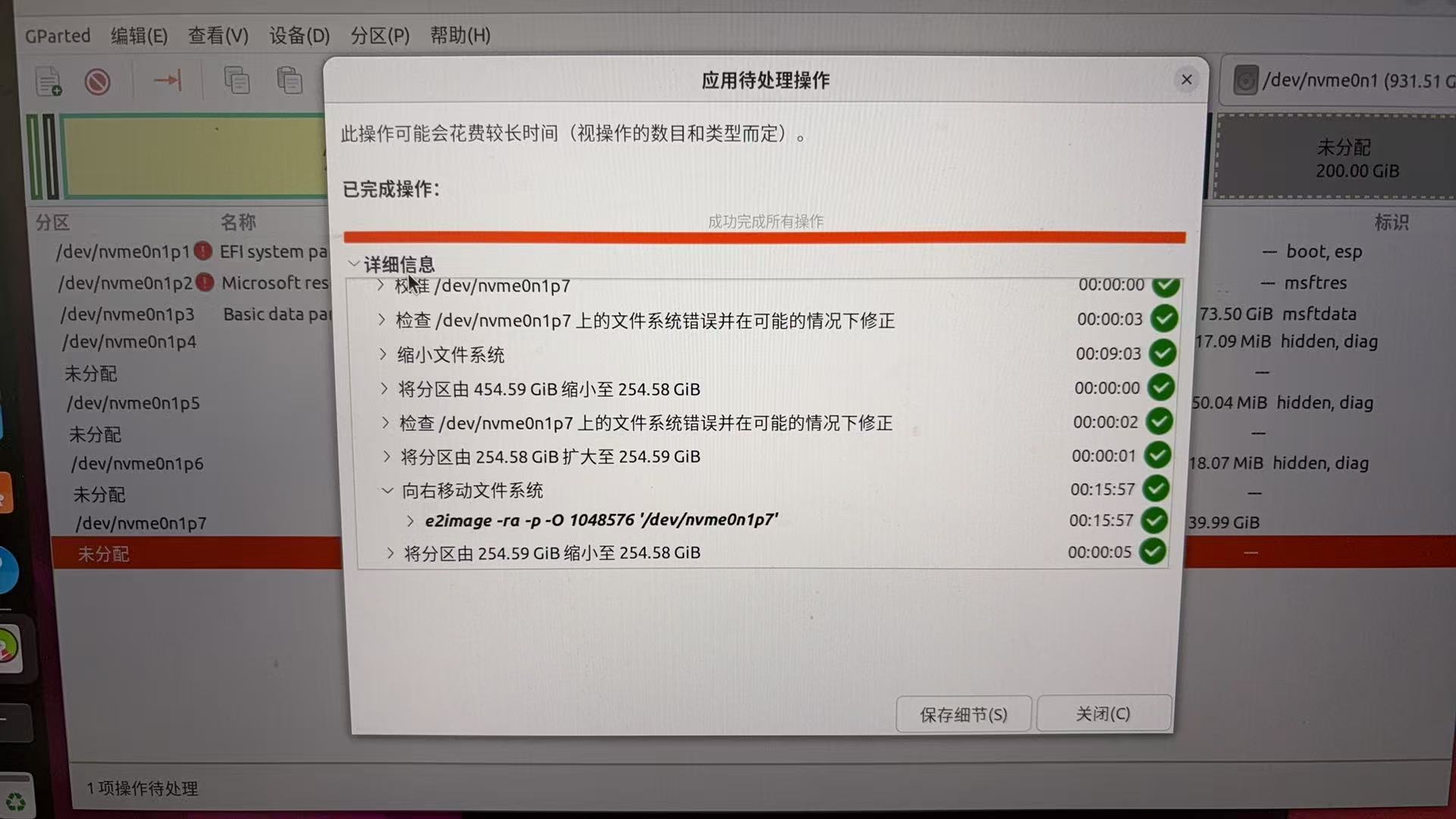
完成!然后打开ubuntu系统发现已经从400+G变为200+了,接下来进入windows系统进行分区合并
- 重启进入Windows系统。
- 打开”磁盘管理”(右键点击”此电脑”→”管理”→”磁盘管理”)。
- 找到之前从Ubuntu释放的未分配空间(应为200GB)。
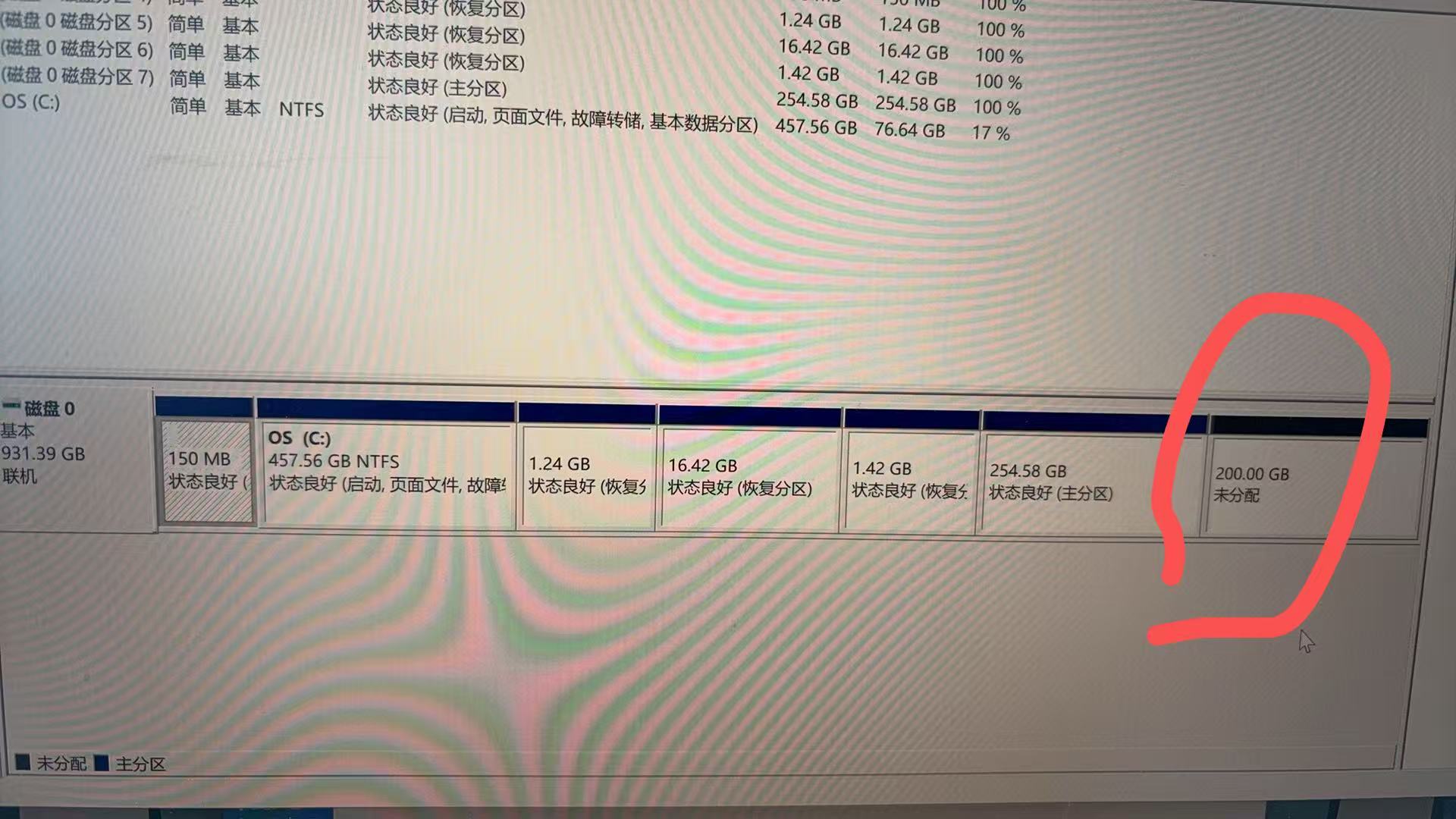
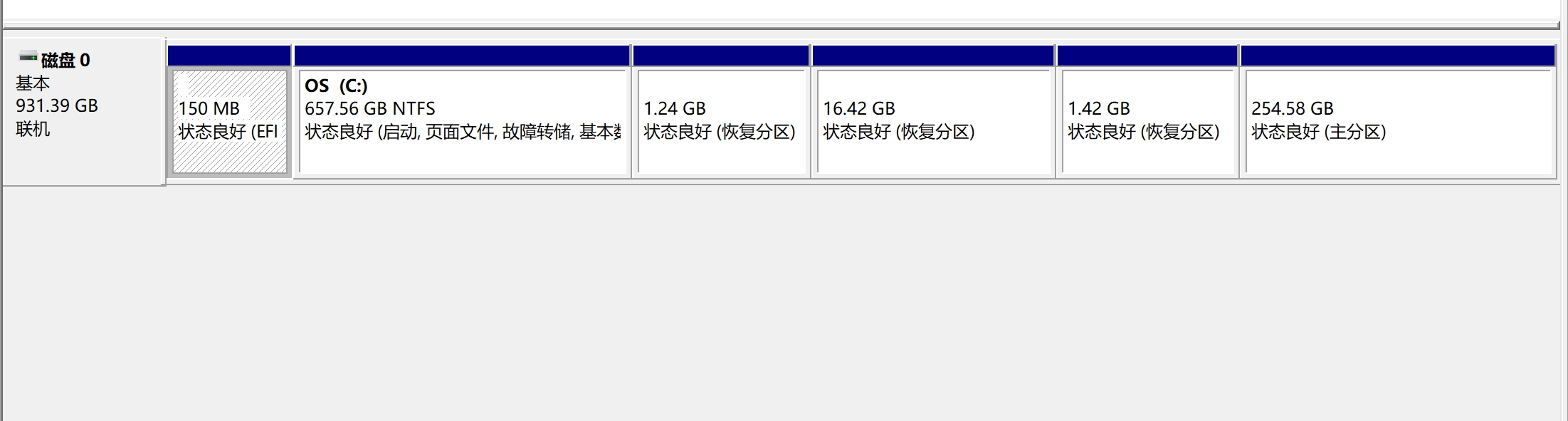
此时出现一个关键问题,就是这个未分配的空间并不在C盘的隔壁,因此C盘无法选择扩展卷😭
因此,采用傲梅分区助手
- 找到Ubuntu释放的200GB未分配空间
- 右键点击C盘(系统盘)→ 选择”合并分区”
- 然后点击提交
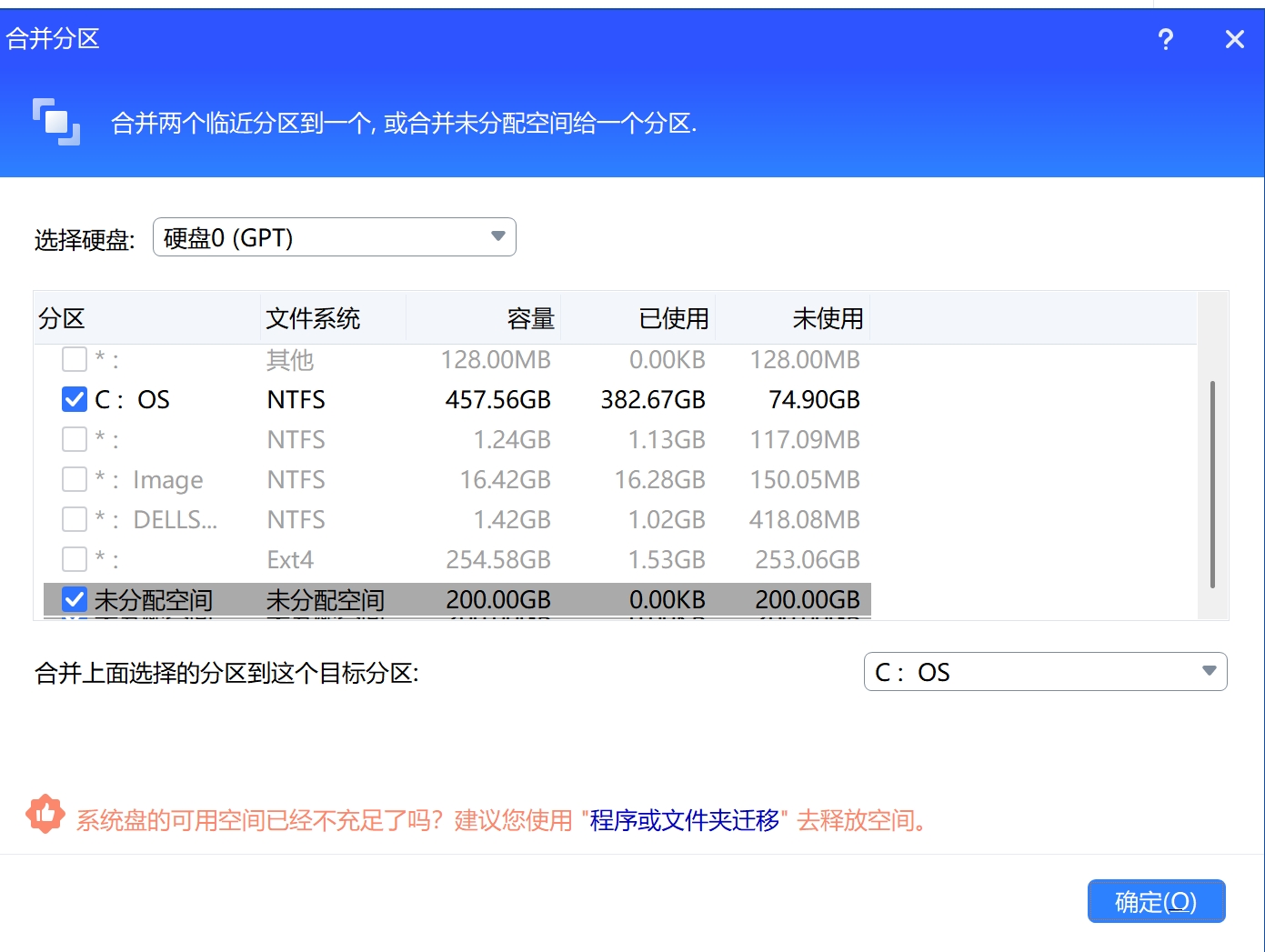

最终成功转移空间且没有影响ubuntu系统~