NOTE:
Designed and Created by GPT-6 Chat model High
验证机器为联想Y9000P
引言
之前的博客《解决 WSL2 中 RViz 使用 CPU 渲染的问题》通过配置 rviz-gpu 启动器,解决了 RViz 使用 CPU 软件渲染的问题,实现了 Intel GPU 的 D3D12 硬件加速。不过,该方案需要针对特定程序配置独立运行库,系统默认 OpenGL 环境仍然没有得到解决。本篇进一步从 Mesa 图形栈入手,实现 NVIDIA 独立显卡的 OpenGL 硬件加速。
通过更新安装sudo apt install libgl1-mesa-dri libglx-mesa0 libegl-mesa0 libgbm1 mesa-vulkan-drivers,最终实现opengl的GPU加速的效果如下图所示,运行glxinfo -B | grep -E 'Device:|Accelerated:|OpenGL renderer':
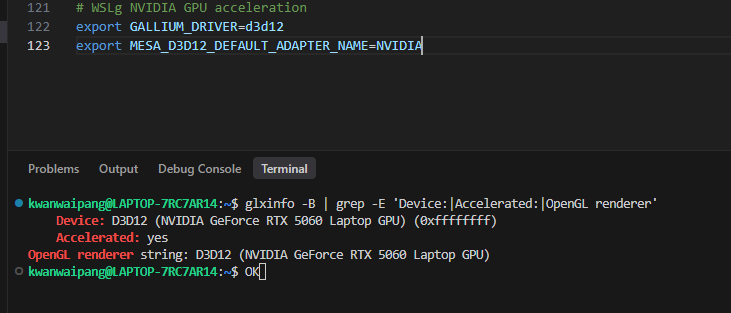
在 Windows 上使用 WSL2 进行 ROS 开发时,RViz 等图形程序可以通过 WSLg 显示在 Windows 桌面上。不过,图形界面能够正常显示,并不代表 OpenGL 已经使用 GPU 硬件加速。
本文记录一次实际排障过程:在 Ubuntu 20.04 + ROS Noetic + WSLg 环境中,nvidia-smi 能够识别 NVIDIA RTX 5060,但 OpenGL 渲染器却是 llvmpipe,意味着图形渲染实际上由 CPU 软件完成。最终通过将 Mesa 从 21.2.6 升级到 25.0.7,成功让 OpenGL 使用 NVIDIA RTX 5060 Laptop GPU 的 D3D12 后端。
本文重点记录可复现的检查步骤、排查中遇到的误区,以及最终有效的解决方法。
1. 环境与问题现象
1.1 测试环境
本次排障使用的环境如下:
| 项目 | 版本或型号 |
|---|---|
| 操作系统 | Windows 11,版本 24H2(OS Build 26100.3323) |
| WSL | 3.0.5.0 |
| WSL Kernel | 6.18.58.1-1 |
| WSLg | 1.0.79 |
| Direct3D | 1.611.1-81528511 |
| DXCore | 10.0.26100.1 |
| Linux 发行版 | Ubuntu 20.04 LTS |
| ROS | ROS Noetic |
| NVIDIA GPU | GeForce RTX 5060 Laptop GPU |
| 原始 Mesa | 21.2.6 |
查看 WSL 及 WSLg 版本:
wsl --version
查看 WSL 中的 NVIDIA GPU:
nvidia-smi
nvidia-smi 能够识别 RTX 5060,说明 WSL 的 NVIDIA 计算接口已经可用。但这并不能证明 OpenGL 图形渲染也已经使用 NVIDIA GPU,二者需要分别验证。
1.2 检查 OpenGL 渲染器
安装 glxinfo 等诊断工具:
sudo apt update
sudo apt install mesa-utils
这里需要特别说明:mesa-utils 是诊断工具包,提供 glxinfo、glxgears 等工具;它本身不是 Mesa 图形驱动,也不会因为安装它就自动启用 GPU 硬件加速。
查看 OpenGL 信息:
glxinfo -B
最初得到的关键信息如下:
OpenGL renderer string: llvmpipe (LLVM 12.0.0, 256 bits)
Accelerated: no
Version: 21.2.6
其中:
llvmpipe是 Mesa 的软件光栅化渲染器,主要使用 CPU 完成图形渲染。Accelerated: no表示当前没有启用硬件加速。- 因此,即使 RViz 窗口能够显示,也不能认为它正在使用 RTX 5060 渲染。
2. 理解 WSLg 的 OpenGL 硬件加速机制
WSL2 并不是在 Linux 环境中直接加载 Windows NVIDIA 显卡的原生 Linux 内核驱动。WSLg 的图形加速链路与原生 Ubuntu 略有不同。
在本次环境中,Mesa 通过 D3D12 Gallium 驱动,将 Linux 程序的 OpenGL 调用转换为 D3D12 调用,再由 Windows 侧图形驱动执行。
因此,需要区分以下几个层次:
- CUDA / NVIDIA 计算接口:用于 CUDA 等计算任务,
nvidia-smi正常不代表 OpenGL 一定正常。 - WSLg 图形接口:提供 Linux 图形程序与 Windows 图形系统之间的连接。
- Mesa D3D12 驱动:负责把 OpenGL 调用转换为 D3D12。
- Windows NVIDIA 图形驱动:最终使用 NVIDIA GPU 执行图形任务。
本次问题发生在 OpenGL / Mesa D3D12 渲染链路,而不是 CUDA 是否识别显卡的问题。
3. 排查过程
3.1 确认 WSL 能识别 GPU
首先检查:
nvidia-smi
同时检查 WSL GPU 设备接口:
ls -l /dev/dxg
本次环境中,nvidia-smi 能够正常识别 GeForce RTX 5060,/dev/dxg 也存在。
这说明 WSL 已经建立了 GPU 访问接口,但仍需继续检查 OpenGL 渲染路径。
3.2 确认 WSLg 图形环境
检查图形环境变量:
echo $DISPLAY
echo $WAYLAND_DISPLAY
本次环境中分别为:
:0
wayland-0
说明 WSLg 图形会话已经启动。
3.3 检查 Mesa D3D12 驱动文件
检查 D3D12 Gallium 驱动文件:
ls -lh /usr/lib/x86_64-linux-gnu/dri/d3d12_dri.so
文件确实存在。
这说明当前 Mesa 安装中包含 D3D12 驱动文件,但文件存在不代表驱动一定能够成功初始化。
3.4 尝试直接指定 D3D12 和 NVIDIA
Mesa 提供了环境变量,用于选择 Gallium 驱动和 D3D12 适配器:
GALLIUM_DRIVER=d3d12 \
MESA_D3D12_DEFAULT_ADAPTER_NAME=NVIDIA \
glxinfo -B
但在 Mesa 21.2.6 下,结果仍然是:
libGL error: failed to create dri screen
libGL error: failed to load driver: swrast
或者回退到:
OpenGL renderer string: llvmpipe (LLVM 12.0.0, 256 bits)
Accelerated: no
这说明仅指定 NVIDIA 适配器并不能解决问题。
3.5 对照测试:Intel 核显可以正常加速
这台笔记本同时具有 Intel 核显和 NVIDIA 独立显卡,因此可以通过 Intel 核显进行对照测试:
GALLIUM_DRIVER=d3d12 \
MESA_D3D12_DEFAULT_ADAPTER_NAME=Intel \
glxinfo -B
在原始 Mesa 21.2.6 环境下,测试成功:
Vendor: Microsoft Corporation
Device: D3D12 (Intel(R) Graphics)
Accelerated: yes

OpenGL renderer string:
D3D12 (Intel(R) Graphics)
这个对照结果非常关键:
- WSLg 的图形显示链路能够正常工作。
- Mesa 21.2.6 的 D3D12 驱动至少能够正常驱动 Intel 核显。
- NVIDIA 适配器却无法初始化,OpenGL 回退到 llvmpipe。
因此,问题并不是整个 WSLg 图形环境都无法进行硬件加速,而是当前 Mesa 版本下 NVIDIA D3D12 渲染路径存在兼容性问题。
3.6 检查 Mesa 软件包版本
查看 Mesa 相关软件包版本:
apt-cache policy \
  libgl1-mesa-dri \
  libglx-mesa0 \
  libglapi-mesa \
  mesa-utils
原始环境中,主要 Mesa 组件均为:
21.2.6-0ubuntu0.1~20.04.2
版本一致,没有发现 Mesa 核心组件之间的版本混装。
此外,检查 WSL 版本:
wsl --version
本次环境中的 WSL 3.0.5.0、Kernel 6.18.58.1-1 和 WSLg 1.0.79 均不是明显过旧的版本。
综合这些检查,决定优先尝试升级 Mesa,而不是更换 Ubuntu、升级 GLIBC 或安装 Linux 原生 NVIDIA 驱动。
4. 解决方案:升级 Mesa
4.1 添加 Kisak Turtle 软件源
本次使用 Kisak Turtle PPA,为 Ubuntu 20.04 提供较新的 Mesa 软件包。
sudo add-apt-repository ppa:kisak/turtle
sudo apt update
刷新软件源后,检查候选版本:
apt-cache policy \
  libgl1-mesa-dri \
  libglx-mesa0 \
  libglapi-mesa
本次检查到的候选版本为:
libgl1-mesa-dri:
  Installed: 21.2.6-0ubuntu0.1~20.04.2
  Candidate: 25.0.7~kisak4~f

libglx-mesa0:
  Installed: 21.2.6-0ubuntu0.1~20.04.2
  Candidate: 25.0.7~kisak4~f

libglapi-mesa:
  Installed: 21.2.6-0ubuntu0.1~20.04.2
  Candidate: 21.2.6-0ubuntu0.1~20.04.2
注意:不同 Mesa 组件的软件包拆分和版本号不一定完全相同,不能仅凭某个组件版本号不同就判断依赖冲突。应以 APT 的依赖解析结果为准。
4.2 升级前模拟安装
为了避免升级图形栈时意外删除 ROS、CUDA 或其他开发依赖,建议先进行模拟安装。
执行:
sudo apt-get -s install \
  libgl1-mesa-dri \
  libglx-mesa0 \
  libegl-mesa0 \
  libgbm1 \
  mesa-vulkan-drivers
参数 -s 表示 Simulation,只模拟安装,不会实际修改系统。
本次模拟结果:
The following NEW packages will be installed:
  libllvm15 mesa-libgallium

The following packages will be upgraded:
  libdrm-amdgpu1
  libdrm-common
  libdrm-intel1
  libdrm2
  libegl-mesa0
  libgbm1
  libgl1-mesa-dri
  libglx-mesa0
  libwayland-client0
  mesa-vulkan-drivers

10 upgraded, 2 newly installed, 0 to remove
结果没有计划删除任何软件包,因此可以继续。
如果模拟结果显示将删除 ROS、CUDA 或其他重要软件包,应先停止安装并检查依赖关系,不要直接确认。
4.3 正式升级 Mesa
确认模拟结果合理后,执行:
sudo apt install \
  libgl1-mesa-dri \
  libglx-mesa0 \
  libegl-mesa0 \
  libgbm1 \
  mesa-vulkan-drivers
本次升级的主要内容:
| 组件 | 升级前 | 升级后 |
|---|---|---|
| Mesa | 21.2.6 | 25.0.7 |
| libdrm | 2.4.107 | 2.4.122 |
| LLVM 运行库 | LLVM 12 相关组件 | 新增 libllvm15 |
| Wayland Client | 1.18 | 1.20 |
实际安装时以 APT 给出的软件包变更清单为准。
不要因为 APT 提示 libglapi-mesa 不再需要,就立即执行 sudo apt autoremove。 本次排障只需要完成指定图形组件升级,暂时保留其他自动安装的软件包更稳妥。
4.4 重启 WSL
升级完成后,在 Windows PowerShell 中执行:
wsl --shutdown
然后重新打开 Ubuntu。
这一步用于关闭并重新启动 WSL 实例,使新的图形库在后续进程中生效。
5. 验证 NVIDIA OpenGL 硬件加速
重新进入 Ubuntu 后,执行:
GALLIUM_DRIVER=d3d12 \
MESA_D3D12_DEFAULT_ADAPTER_NAME=NVIDIA \
glxinfo -B
升级 Mesa 之前,这条命令会失败或回退到 llvmpipe;升级之后,本次测试成功。
关键输出如下:
Vendor: Microsoft Corporation
Device: D3D12 (NVIDIA GeForce RTX 5060 Laptop GPU)
Version: 25.0.7
Accelerated: yes

OpenGL renderer string:
D3D12 (NVIDIA GeForce RTX 5060 Laptop GPU)

OpenGL core profile version string:
4.6 (Core Profile) Mesa 25.0.7
其中最重要的是:
Accelerated: yes
以及:
OpenGL renderer string:
D3D12 (NVIDIA GeForce RTX 5060 Laptop GPU)
这说明 OpenGL 已经通过 Mesa D3D12 后端使用 NVIDIA RTX 5060 Laptop GPU,而不再使用 CPU 的 llvmpipe 软件渲染。
本次输出还显示:
Dedicated video memory: 7810 MB
Currently available dedicated video memory: 7028 MB
这些是驱动通过 OpenGL 扩展报告的显存信息,具体可用量会随运行状态变化。
6. 在 RViz 中使用 NVIDIA GPU
确认 glxinfo -B 已经显示 NVIDIA D3D12 硬件加速后,可以进一步启动 RViz。
例如:
GALLIUM_DRIVER=d3d12 \
MESA_D3D12_DEFAULT_ADAPTER_NAME=NVIDIA \
rviz
如果通过 ROS launch 文件启动,也可以在命令前设置相同的环境变量:
GALLIUM_DRIVER=d3d12 \
MESA_D3D12_DEFAULT_ADAPTER_NAME=NVIDIA \
roslaunch <your_package> <your_launch_file>
其中 <your_package> 和 <your_launch_file> 替换为实际的 ROS 包名和 launch 文件名。
建议加载实际使用的 LiDAR 点云、地图或 rosbag,观察 RViz 的交互与渲染情况,并结合 Windows 任务管理器中的 GPU 使用情况进行验证。
需要注意:本次已经通过 glxinfo 验证 NVIDIA OpenGL 硬件加速成功;RViz 的实际渲染性能仍应在具体项目场景中单独测试。
7. 将 NVIDIA 加速配置永久化(可选)
如果希望当前 Linux 用户后续启动的 Mesa 图形程序默认使用 NVIDIA GPU,可以将环境变量写入 ~/.bashrc:
# WSLg NVIDIA GPU acceleration
export GALLIUM_DRIVER=d3d12
export MESA_D3D12_DEFAULT_ADAPTER_NAME=NVIDIA
编辑文件:
nano ~/.bashrc
保存后执行:
source ~/.bashrc
之后可以直接运行:
glxinfo -B
检查是否仍然显示:
OpenGL renderer string:
D3D12 (NVIDIA GeForce RTX 5060 Laptop GPU)
注意: 这会影响当前用户通过该 Shell 启动的其他 Mesa 图形程序。如果某个程序希望使用 Intel 核显,可以在启动时单独覆盖适配器变量:
GALLIUM_DRIVER=d3d12 \
MESA_D3D12_DEFAULT_ADAPTER_NAME=Intel \
<your_command>
如果不希望所有图形程序默认使用 NVIDIA,也可以不修改 ~/.bashrc,仅在启动 RViz 或其他指定程序时设置环境变量。
8. 排障经验与注意事项
结合这次排查,有几个经验值得记录。
8.1 nvidia-smi 正常不代表 OpenGL 已经使用 GPU
CUDA 和 OpenGL 是不同的使用路径。需要分别验证:
nvidia-smi
以及:
glxinfo -B
判断 OpenGL 是否硬件加速,重点看 OpenGL renderer string 和 Accelerated。
8.2 mesa-utils 不是图形驱动
sudo apt install mesa-utils
只是安装 OpenGL 诊断工具。真正的 Mesa 图形驱动由 libgl1-mesa-dri、Mesa Gallium 等组件提供。
8.3 不要在 WSL 中安装 Linux 原生 NVIDIA 内核驱动
WSL 的 GPU-PV 图形和计算链路由 Windows 侧 NVIDIA 驱动提供支持。不要照搬原生 Ubuntu 物理机的 NVIDIA Linux 驱动安装方式,以免破坏 WSL 的驱动环境。
8.4 不要轻易替换 Ubuntu 的系统 GLIBC
排查过程中曾出现过 pthread_create 符号解析错误,但后续检查没有证明这是最终故障根因。最终有效的解决办法是升级 Mesa 到 25.0.7,而不是替换系统 GLIBC。
对于 ROS Noetic 这样的既有开发环境,不建议为了排查图形问题直接升级系统 GLIBC。
8.5 Intel 能加速,不代表 NVIDIA 一定能加速
本次最有价值的对照实验是:
GALLIUM_DRIVER=d3d12 \
MESA_D3D12_DEFAULT_ADAPTER_NAME=Intel \
glxinfo -B
在 Mesa 21.2.6 下,Intel D3D12 加速正常,但 NVIDIA D3D12 初始化失败。
这说明不能只凭 Intel 核显工作正常,就认定 NVIDIA 图形链路也正常。双显卡笔记本尤其需要分别指定适配器测试。
9. 总结
本次问题的最终解决方案可以归纳为:
- 使用
glxinfo -B确认 OpenGL 是否正在使用llvmpipe。 - 确认 WSL、WSLg、
/dev/dxg和 Mesa D3D12 驱动文件正常存在。 - 使用 Intel 核显进行对照,确认 WSLg 的 D3D12 硬件加速路径能够工作。
- 发现原始 Mesa 21.2.6 下 Intel 可以加速,但 NVIDIA 无法正常初始化。
- 添加 Kisak Turtle PPA,将 Mesa 相关图形组件升级到 25.0.7。
- 使用
wsl --shutdown重启 WSL。 - 通过
GALLIUM_DRIVER=d3d12和MESA_D3D12_DEFAULT_ADAPTER_NAME=NVIDIA指定 NVIDIA GPU。 - 最终通过
glxinfo -B确认Accelerated: yes,且 OpenGL Renderer 为D3D12 (NVIDIA GeForce RTX 5060 Laptop GPU)。
对于在 WSL2 中使用 ROS、RViz、Gazebo 和其他 OpenGL 应用的开发者,不要只看图形界面能否打开,也不要只看 nvidia-smi 是否正常;应当通过 OpenGL Renderer 确认图形程序实际使用的渲染后端和 GPU。
本次实测表明,在 Ubuntu 20.04 + ROS Noetic 环境中,通过升级 Mesa 相关组件,可以在不更换 Ubuntu 发行版、不安装 Linux 原生 NVIDIA 驱动的情况下,让 WSLg OpenGL 成功使用 NVIDIA RTX 5060 进行 D3D12 硬件加速。