最近在 WSL2 中清理了一批文件后,发现 Ubuntu 内部的可用空间增加了,但 Windows 资源管理器中 C 盘的剩余空间并没有明显变化。
这并不是文件没有删除成功,而是 WSL2 的磁盘存储机制导致的。
一、为什么删除文件后,Windows 磁盘空间没有增加?
WSL2 会为每个 Linux 发行版创建一个虚拟硬盘(VHDX),用于存储 Linux 文件系统。以 Ubuntu 为例,对应的虚拟磁盘通常是 ext4.vhdx。
这个虚拟磁盘采用动态扩展的方式:随着 Linux 内部数据增加,VHDX 文件会逐渐变大;但当我们在 Linux 中删除文件时,释放的只是 ext4 文件系统内部的空间,Windows 上的 VHDX 文件通常不会自动缩小。
因此会出现下面这种情况:
- 在 Ubuntu 中执行
df -h /,可以看到可用空间已经增加; - 但在 Windows 中查看
ext4.vhdx,文件仍然占据着原来的磁盘空间。
要把这部分空间真正还给 Windows,需要先让虚拟磁盘识别哪些数据块已经不再使用,再对 VHDX 文件进行压缩。
二、关于 Sparse VHD 设置
WSL 设置中有一个“默认启用稀疏 VHD”(Sparse VHD)的选项。开启后,后续新创建的 WSL 虚拟磁盘可以自动采用稀疏模式,在满足条件时将未使用的空间归还给 Windows。
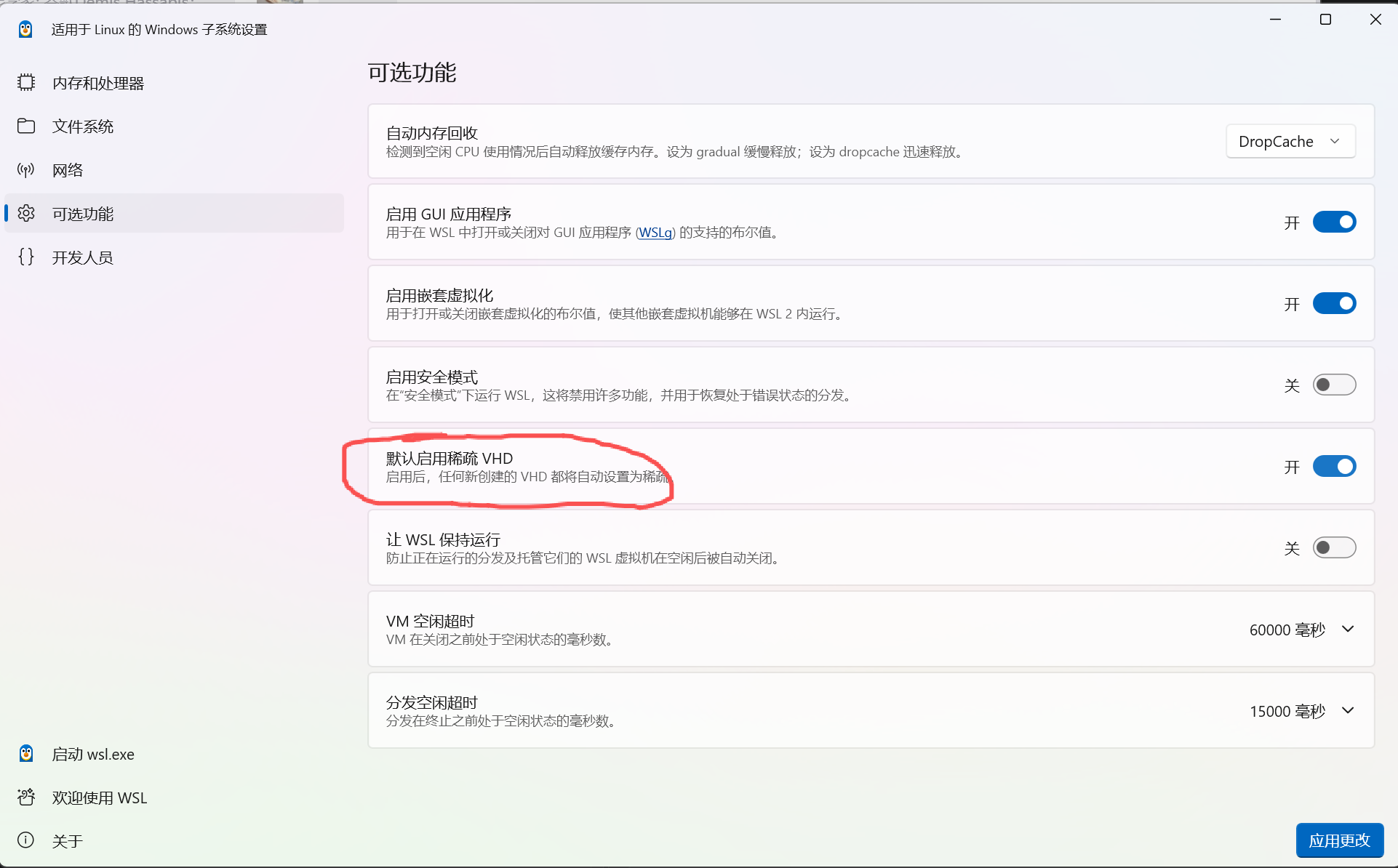
需要注意的是,这个全局设置主要影响之后新创建的虚拟磁盘。对于已经安装好的 WSL 发行版,仅仅打开这个开关,并不会自动把现有的 ext4.vhdx 转换为稀疏磁盘,也不会立即释放已经占用的空间。
本文采用手动压缩 VHDX 的方式处理已有发行版,不依赖 Sparse VHD 设置。
三、手动压缩 ext4.vhdx
下面以 Ubuntu-20.04 为例,介绍具体操作步骤。其他 WSL 发行版也可以使用相同的方法,只需要将发行版名称替换为自己的实际名称。
第一步:在 Ubuntu 中执行 fstrim
先进入需要处理的 Ubuntu 发行版,执行:
sudo fstrim -av
fstrim 会通知底层存储设备:Linux 文件系统中哪些数据块已经被释放、可以回收。完成后,退出 Ubuntu 终端即可。
也可以先通过下面的命令确认 Linux 文件系统内部的空间情况:
df -h /
第二步:查找 Ubuntu 虚拟磁盘路径
打开 Windows PowerShell,先确认发行版名称:
wsl -l -v
确认名称为 Ubuntu-20.04 后,执行以下脚本查找对应的 ext4.vhdx 文件:
$DistroName = "Ubuntu-20.04"

$DistroKey = Get-ChildItem -Path "HKCU:\Software\Microsoft\Windows\CurrentVersion\Lxss" |
    Where-Object { $_.GetValue("DistributionName") -eq $DistroName }

if (-not $DistroKey) {
    throw "找不到 WSL 发行版:$DistroName,请检查发行版名称。"
}

$BasePath = $DistroKey.GetValue("BasePath")
$Vhd = Join-Path -Path $BasePath -ChildPath "ext4.vhdx"

if (-not (Test-Path -LiteralPath $Vhd)) {
    throw "未找到虚拟磁盘文件:$Vhd"
}

$Vhd
命令会输出对应的虚拟磁盘完整路径,例如:
C:\Users\xxx\AppData\Local\Packages\...\ext4.vhdx
如下图所示:
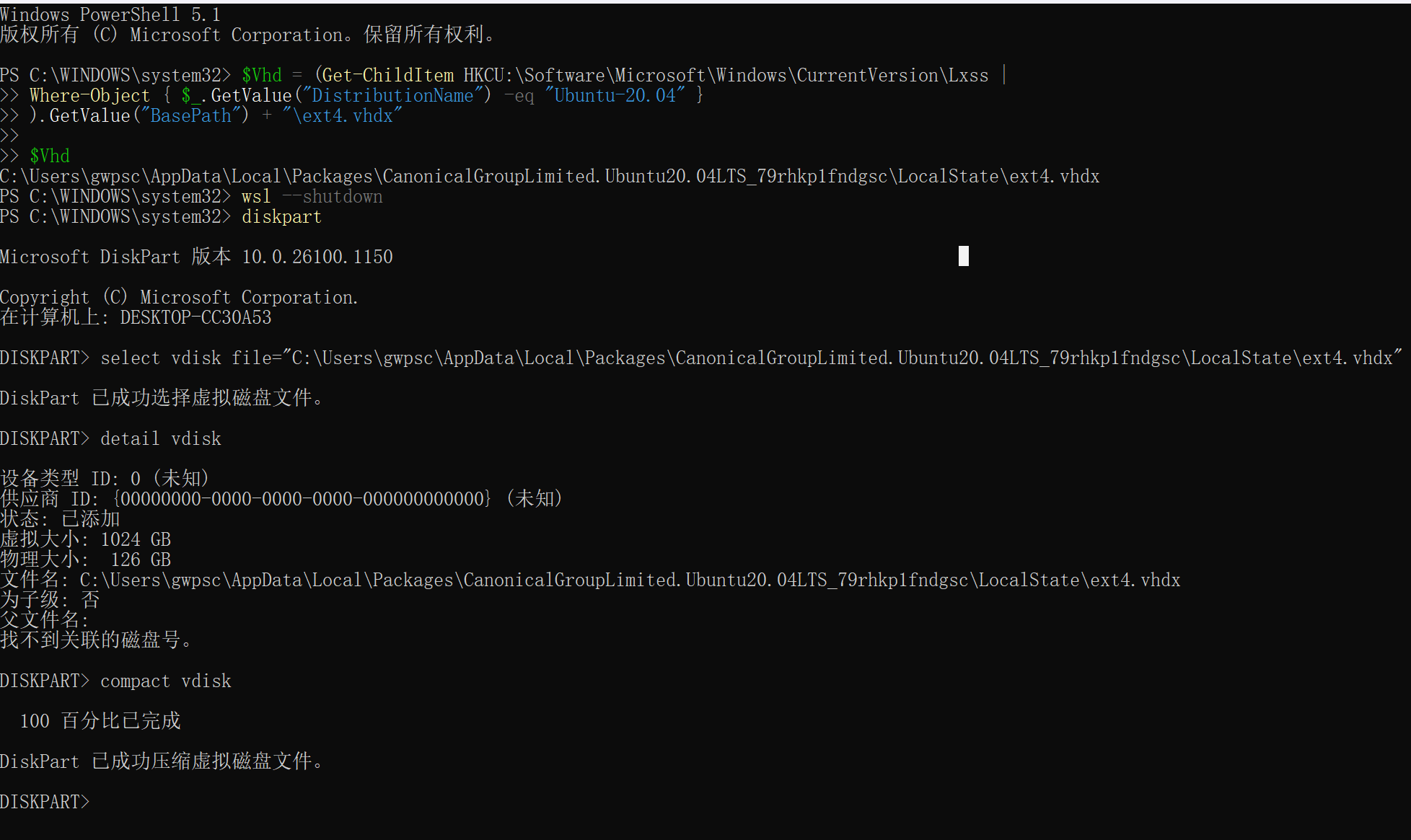
建议先记录一下该文件当前的大小,方便后续对比:
Get-Item -LiteralPath $Vhd |
    Select-Object FullName, @{Name="Size(GB)"; Expression={[math]::Round($_.Length / 1GB, 2)}}
第三步:关闭 WSL 并压缩虚拟磁盘
接下来需要使用 Windows 自带的 DiskPart 工具压缩 VHDX。
注意:这一步需要以管理员身份打开 PowerShell。 wsl --shutdown 会关闭所有正在运行的 WSL 发行版,而不只是 Ubuntu-20.04。请先保存 WSL 中正在进行的工作;如果正在使用 Docker Desktop,也需要留意它的 WSL 后端会随之停止。
首先执行:
wsl --shutdown
可以通过下面的命令确认 WSL 发行版已经停止:
wsl -l -v
确认状态均为 Stopped 后,启动 DiskPart:
diskpart
进入 DISKPART> 提示符后,依次执行以下命令:
select vdisk file="上一步输出的ext4.vhdx完整路径"
detail vdisk
compact vdisk
exit
其中:
select vdisk:选择需要操作的虚拟磁盘;detail vdisk:查看当前选中的虚拟磁盘信息,建议确认路径无误后再继续;compact vdisk:压缩动态扩展的虚拟硬盘文件;exit:退出 DiskPart。
这里需要特别注意:执行 wsl --shutdown 是为了让 WSL 释放虚拟磁盘文件。根据 Microsoft 对 compact vdisk 的说明,动态扩展 VHD 必须处于已分离状态,或以只读方式附加,才能执行压缩操作。
第四步:检查压缩结果
DiskPart 执行完成后,回到 PowerShell,再次查看 VHDX 文件大小:
Get-Item -LiteralPath $Vhd |
    Select-Object FullName, @{Name="Size(GB)"; Expression={[math]::Round($_.Length / 1GB, 2)}}
对比压缩前后的文件大小,就可以看到实际释放的空间。
 压缩前 |
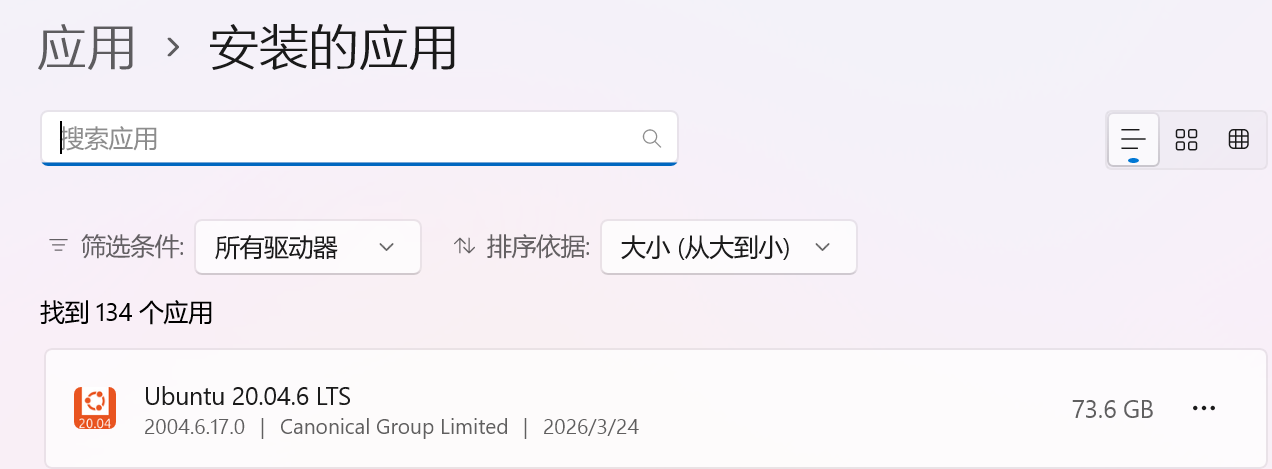 压缩后 |
压缩完成后,可以重新启动 Ubuntu,正常使用 WSL。
需要说明的是,压缩 VHDX 释放的是 Windows 宿主机上的实际磁盘占用,并不会降低 Linux 所看到的虚拟磁盘最大容量。因此,重新进入 Ubuntu 后,df -h / 显示的文件系统总容量可能与压缩前相同,这是正常现象。
四、常见问题
1. 为什么执行 wsl –shutdown 后还需要 DiskPart?
wsl --shutdown 只是关闭 WSL 实例并释放虚拟磁盘文件,并不会主动压缩 VHDX。真正执行压缩的是 DiskPart 中的 compact vdisk 命令。
2. 为什么执行 compact vdisk 后,文件大小没有明显变化?
压缩效果取决于虚拟磁盘中有多少已经释放、且可以回收的空间。如果 Linux 内部仍然有大量数据,或者释放的数据块没有被底层虚拟磁盘识别,压缩后文件大小可能变化不大。
可以检查以下几点:
- 在 Ubuntu 中执行
df -h /,确认文件系统内部确实释放了空间; - 在 Ubuntu 中执行
sudo fstrim -av; - 确认已经执行
wsl --shutdown,并且没有其他进程继续占用该 VHDX; - 确认 DiskPart 选中的是目标发行版对应的
ext4.vhdx。
3. 执行 wsl –shutdown 会影响其他 WSL 发行版吗?
会。该命令会停止所有正在运行的 WSL 发行版,而不只是当前需要压缩的 Ubuntu。因此,执行前请保存其他发行版中的工作,并注意 Docker Desktop 等依赖 WSL 的程序。
4. 可以直接删除 ext4.vhdx 吗?
不可以。ext4.vhdx 保存着整个 WSL 发行版的 Linux 文件系统,直接删除会导致对应发行版的数据丢失。需要释放空间时,应使用本文介绍的压缩方式,而不是手动删除虚拟磁盘文件。